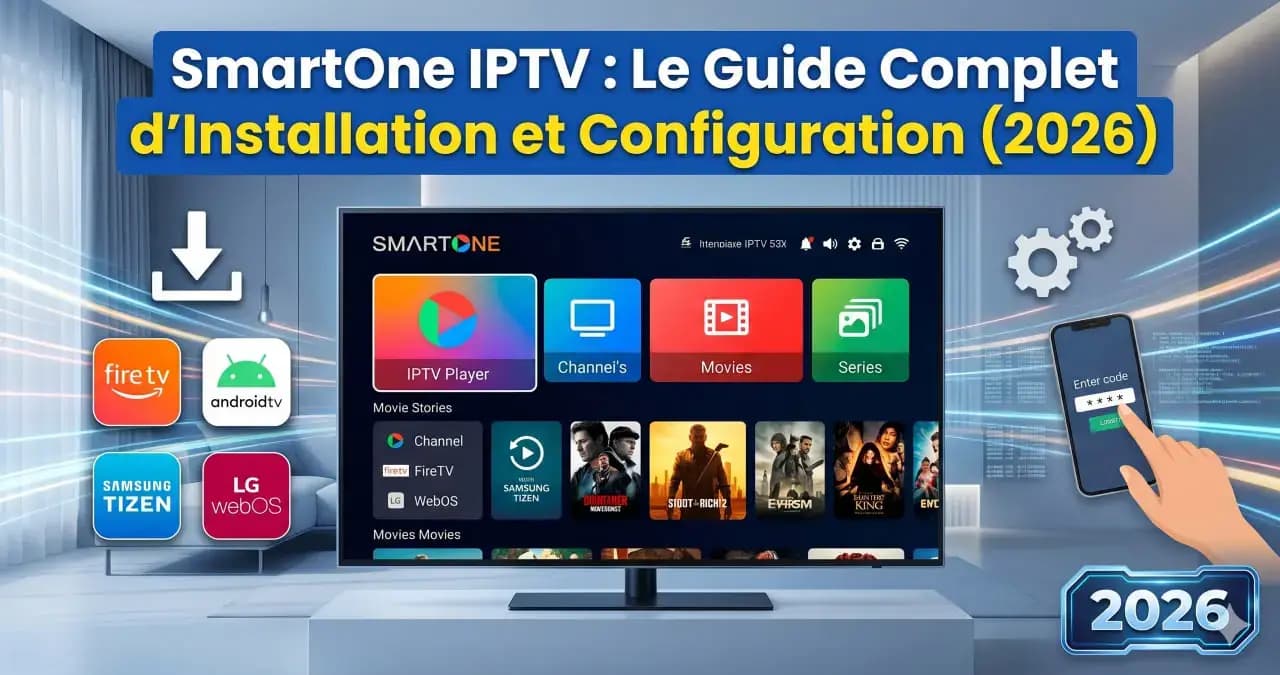
SmartOne IPTV est une application de lecture IPTV utilisée sur de nombreuses Smart TV, notamment Samsung, LG, Hisense, Android TV et certains appareils compatibles. Elle permet de lire une playlist IPTV externe via une adresse TV MAC, un lien M3U ou des identifiants Xtream Codes selon la méthode de configuration choisie.
Mais il faut comprendre un point essentiel : SmartOne IPTV ne fournit aucune chaîne TV. L’application est uniquement un lecteur. Elle ne contient pas de films, séries, chaînes sportives ou contenus intégrés. Pour l’utiliser, vous devez connecter un abonnement IPTV externe compatible, en respectant les règles applicables dans votre pays.
Dans ce guide complet, vous allez apprendre à installer SmartOne IPTV, récupérer votre TV MAC, configurer votre playlist en Xtream Codes ou M3U, activer la licence SmartOne et résoudre les erreurs les plus fréquentes.
Qu’est-ce que SmartOne IPTV ?
SmartOne IPTV est une application IPTV conçue pour faciliter la lecture de contenus provenant d’un abonnement IPTV externe. Elle est particulièrement utilisée sur Smart TV, car elle propose une interface adaptée à la télécommande et permet d’ajouter une playlist depuis un portail web.
SmartOne IPTV peut afficher :
- chaînes TV en direct selon votre abonnement ;
- catégories ;
- VOD selon le service utilisé ;
- séries selon le format fourni ;
- favoris ;
- guide TV EPG selon disponibilité ;
- playlists via M3U ou Xtream Codes.
L’application agit donc comme un lecteur. La qualité finale dépend de plusieurs éléments : votre connexion internet, votre appareil, la configuration, l’application et le service IPTV que vous utilisez.
Si vous voulez comparer les offres compatibles avec les applications IPTV modernes, consultez la page Abonnements IPTV.
SmartOne IPTV fournit-elle des chaînes ?
Non. SmartOne IPTV ne fournit aucun contenu.
C’est une confusion fréquente : beaucoup d’utilisateurs installent SmartOne IPTV puis pensent que les chaînes vont apparaître automatiquement. En réalité, l’application attend que vous ajoutiez une playlist ou des identifiants fournis par un service IPTV externe.
Sans configuration, SmartOne IPTV affiche surtout des informations techniques comme :
- la TV MAC ;
- les options de playlist ;
- l’état de la licence ;
- les menus de configuration.
Pour tester la compatibilité avec votre téléviseur avant de choisir une offre, vous pouvez demander un test IPTV gratuit 24H.
Appareils compatibles avec SmartOne IPTV
SmartOne IPTV est surtout utilisée sur les téléviseurs connectés. Sa disponibilité peut varier selon le modèle, l’année de fabrication et le pays du store.
Appareils couramment compatibles :
- Smart TV Samsung ;
- Smart TV LG ;
- Smart TV Hisense ;
- Android TV ;
- Google TV ;
- certaines Box Android ;
- certains appareils Fire TV selon disponibilité.
Si votre application n’apparaît pas dans le store, cela peut venir de la région, de l’ancienneté du modèle ou de la disponibilité locale de l’application.
Pour les utilisateurs Samsung et LG, consultez aussi notre guide : installer IPTV sur Smart TV Samsung et LG.
Pour Android TV, consultez : installer IPTV sur Android TV.
Pour Fire Stick, consultez : installer IPTV sur Amazon Fire Stick.
Si vous utilisez plutôt un appareil Apple ou un ordinateur, consultez aussi nos guides : installer IPTV sur Apple TV, iPhone et iPad et installer IPTV sur PC, Mac et Linux.
Prérequis avant de configurer SmartOne IPTV
Avant de commencer, préparez les éléments suivants :
-
Une Smart TV ou un appareil compatible
Samsung, LG, Hisense, Android TV, Google TV ou appareil compatible. -
Une connexion internet stable
Pour une bonne expérience, prévoyez environ 10 Mbps pour la HD, 15 Mbps pour la Full HD et 25 Mbps ou plus pour la 4K. -
Un abonnement IPTV compatible
Vous aurez besoin d’un accès externe via Xtream Codes ou M3U. -
Votre TV MAC SmartOne IPTV
Elle permet de lier votre téléviseur au portail de configuration SmartOne. -
Un navigateur web
La configuration se fait souvent depuis un smartphone, un ordinateur ou une tablette.
Pour mieux comprendre les identifiants IPTV, consultez notre guide : Code IPTV et Xtream API.
Installer SmartOne IPTV sur Smart TV Samsung
Sur Smart TV Samsung, l’installation se fait généralement depuis le store intégré.
Étapes générales :
- Allumez votre Smart TV Samsung.
- Ouvrez le Samsung Apps Store.
- Recherchez SmartOne IPTV.
- Sélectionnez l’application.
- Cliquez sur Installer.
- Ouvrez l’application.
- Notez la TV MAC affichée à l’écran.
Si l’application n’apparaît pas, vérifiez le modèle de votre TV, l’année, la région du store et les mises à jour disponibles.
Installer SmartOne IPTV sur Smart TV LG
Sur Smart TV LG, l’application peut être disponible depuis le LG Content Store.
Étapes générales :
- Ouvrez le LG Content Store.
- Utilisez la barre de recherche.
- Tapez SmartOne IPTV.
- Installez l’application si elle est disponible.
- Ouvrez-la.
- Notez la TV MAC affichée.
Les anciens modèles LG peuvent avoir moins d’applications disponibles. Dans ce cas, une box Android ou un Fire Stick peut être une alternative plus flexible.
Installer SmartOne IPTV sur Hisense, Android TV ou Fire Stick
Sur Hisense, la disponibilité dépend du système utilisé par votre téléviseur. Certains modèles utilisent VIDAA, d’autres Android TV ou Google TV.
Sur Android TV ou Google TV :
- Ouvrez le Google Play Store.
- Recherchez SmartOne IPTV.
- Installez l’application.
- Lancez-la.
- Notez la TV MAC.
Sur Fire Stick, vérifiez d’abord si l’application est disponible dans l’Appstore. Si elle ne l’est pas, vous pouvez utiliser une autre application IPTV compatible avec Fire Stick.
Guide utile : installer IPTV sur Amazon Fire Stick.
Comment trouver la TV MAC sur SmartOne IPTV
La TV MAC est l’identifiant principal utilisé par SmartOne IPTV pour associer votre application à une playlist.
Méthode générale :
- Ouvrez SmartOne IPTV sur votre TV.
- Regardez l’écran d’accueil.
- Repérez la ligne TV MAC.
- Notez l’adresse exactement.
- Vérifiez chaque caractère avant de l’utiliser sur le portail SmartOne.
Elle peut ressembler à ceci :
A1:B2:C3:D4:E5:F6

Important : si vous réinstallez l’application ou changez de téléviseur, la TV MAC peut changer. Dans ce cas, il faudra refaire la configuration.
Configurer SmartOne IPTV avec Xtream Codes
Xtream Codes est souvent la méthode la plus pratique, car elle permet une meilleure organisation des chaînes, de la VOD, des séries et parfois de l’EPG.
Vous aurez besoin de :
- TV MAC ;
- URL serveur ;
- nom d’utilisateur ;
- mot de passe ;
- nom de playlist.
Étapes générales :
- Ouvrez le portail officiel de configuration SmartOne.
- Choisissez l’option Xtream Playlist ou équivalent.
- Entrez votre TV MAC.
- Donnez un nom à votre playlist.
- Renseignez l’URL serveur.
- Ajoutez le nom d’utilisateur.
- Ajoutez le mot de passe.
- Sauvegardez.
- Redémarrez SmartOne IPTV sur votre TV.

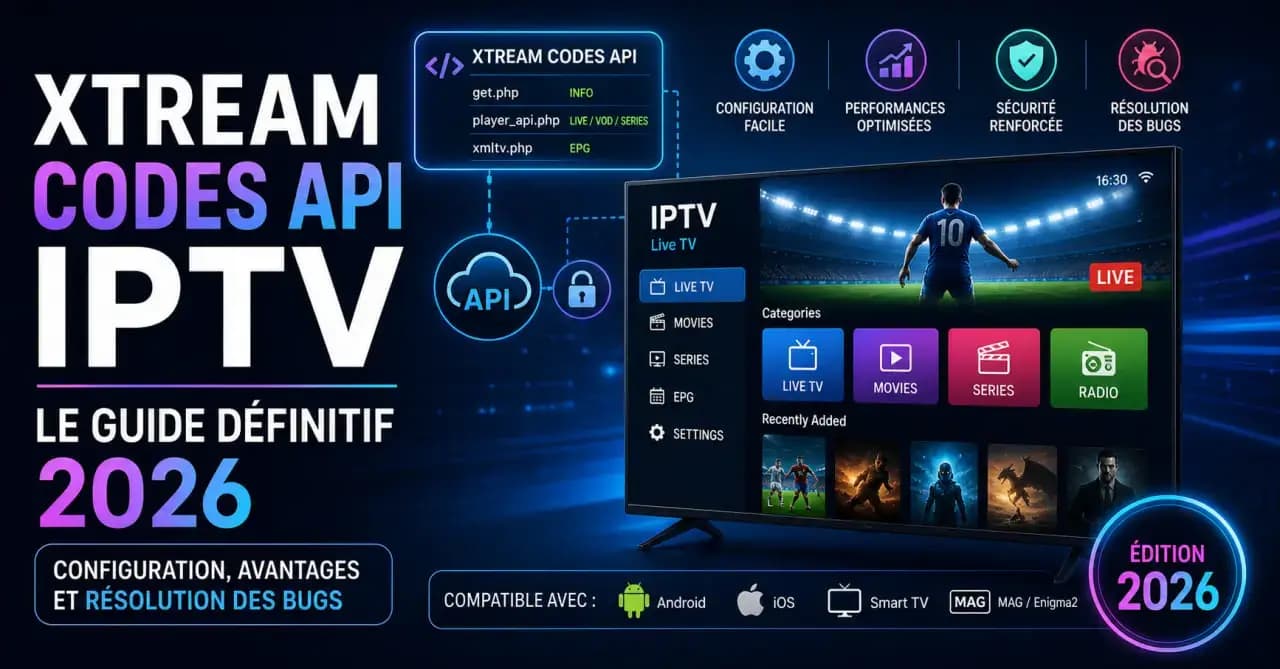
Pour comprendre la différence entre Xtream Codes et M3U, consultez : Xtream Codes API IPTV : guide de configuration.
Configurer SmartOne IPTV avec un lien M3U
SmartOne IPTV permet aussi d’utiliser un lien M3U. Cette méthode fonctionne, mais elle peut être moins pratique qu’Xtream Codes selon le volume de chaînes et l’organisation du catalogue.
Étapes générales :
- Ouvrez le portail SmartOne.
- Sélectionnez l’option M3U Playlist.
- Entrez votre TV MAC.
- Donnez un nom à la playlist.
- Collez l’URL M3U complète.
- Sauvegardez.
- Redémarrez SmartOne IPTV.

Le lien M3U peut être utile si votre service IPTV ne fournit pas Xtream Codes. Mais si vous avez les deux options, Xtream Codes est souvent plus confortable pour la navigation.
Activer la licence SmartOne IPTV
SmartOne IPTV peut proposer une période d’essai de l’application. Après cette période, une licence peut être demandée pour continuer à utiliser le lecteur.
Important : la licence SmartOne concerne uniquement l’application. Elle ne remplace pas votre abonnement IPTV.
Étapes générales :
- Ouvrez SmartOne IPTV.
- Notez votre TV MAC.
- Ouvrez la page d’activation officielle SmartOne.
- Entrez votre TV MAC.
- Choisissez la licence proposée par SmartOne.
- Finalisez l’activation.
- Redémarrez l’application.

Ne payez l’application que si elle fonctionne correctement sur votre appareil et si vous êtes à l’aise avec son interface.
Erreur Loading timeout sur SmartOne IPTV : que faire ?
L’erreur Loading timeout signifie généralement que SmartOne IPTV n’arrive pas à charger la playlist ou à joindre correctement le serveur configuré.
Causes possibles :
- connexion internet instable ;
- URL serveur mal saisie ;
- TV MAC incorrecte ;
- identifiants Xtream Codes incorrects ;
- lien M3U expiré ;
- application qui doit être redémarrée ;
- synchronisation incomplète ;
- service IPTV momentanément inaccessible.
Solutions à tester :
- redémarrez votre TV ;
- redémarrez votre box internet ;
- vérifiez votre TV MAC ;
- vérifiez l’URL serveur ;
- vérifiez le nom d’utilisateur et le mot de passe ;
- sauvegardez à nouveau la playlist ;
- relancez SmartOne IPTV ;
- testez une autre application si nécessaire.
Si le problème persiste, contactez le support via Contact avec votre appareil, votre application et le message d’erreur.
Chaînes absentes, catégories vides ou VOD qui ne charge pas
Si SmartOne IPTV s’ouvre mais n’affiche pas les chaînes, le problème vient souvent de la configuration.
Vérifiez :
- la TV MAC utilisée ;
- la méthode choisie : Xtream Codes ou M3U ;
- l’URL serveur ;
- le nom d’utilisateur ;
- le mot de passe ;
- la validité de l’accès ;
- le redémarrage de l’application après sauvegarde ;
- la connexion internet.
Dans certains cas, il faut supprimer l’ancienne playlist sur le portail SmartOne, puis la recréer proprement.
Comment réduire les coupures sur SmartOne IPTV
Si l’image freeze, charge souvent ou se coupe, commencez par vérifier votre installation.
Bonnes pratiques :
- utilisez Ethernet si possible ;
- vérifiez votre débit internet ;
- redémarrez votre box ;
- fermez les appareils inutiles connectés au Wi-Fi ;
- utilisez le Wi-Fi 5 GHz si Ethernet n’est pas possible ;
- redémarrez SmartOne IPTV ;
- testez une autre application ;
- vérifiez que votre téléviseur est assez récent.
Pour la 4K, une connexion stable de 25 Mbps ou plus est recommandée. Pour plus de détails, consultez : IPTV 4K et UHD en France.
Pour les problèmes de freeze, consultez aussi : Coupures IPTV : 5 astuces anti-freeze.
SmartOne IPTV ou une autre application : comment choisir ?
SmartOne IPTV est une bonne option pour de nombreuses Smart TV, mais ce n’est pas la seule.
Selon votre appareil, vous pouvez aussi utiliser :
- IBO Player ;
- Hot IPTV / HotPlayer ;
- IPTV Smarters Pro ;
- TiviMate sur Android TV ;
- XCIPTV ;
- VLC sur PC ou Mac.
Le meilleur choix dépend de votre appareil, de votre store, de votre interface préférée et du type d’accès fourni.
Tous nos guides sont disponibles ici : Tutoriels IPTV.
Pourquoi utiliser SmartOne IPTV avec Paris IPTV ?
Paris IPTV propose une configuration compatible avec les applications IPTV modernes et un accompagnement pour les utilisateurs qui veulent installer leur accès sur Smart TV.
Notre support peut vous aider à vérifier :
- votre TV MAC ;
- la méthode Xtream Codes ;
- la méthode M3U ;
- l’URL serveur ;
- le nom d’utilisateur ;
- le mot de passe ;
- le redémarrage de l’application ;
- la compatibilité de votre appareil.
Vous pouvez comparer les offres sur la page Abonnements IPTV, demander un test IPTV gratuit 24H ou contacter notre équipe via Contact.
Si vous hésitez entre plusieurs offres ou durées, consultez aussi notre guide : comment choisir le meilleur abonnement IPTV en France.
Checklist avant de contacter le support
Avant de contacter le support, préparez :
- modèle de votre téléviseur ;
- système utilisé : Samsung, LG, Hisense, Android TV ;
- application : SmartOne IPTV ;
- TV MAC affichée ;
- méthode utilisée : M3U ou Xtream Codes ;
- message d’erreur exact ;
- capture d’écran si possible ;
- débit internet approximatif ;
- type de connexion : Wi-Fi ou Ethernet.
Ces informations permettent de diagnostiquer le problème plus rapidement.
FAQ : SmartOne IPTV
Qu’est-ce que SmartOne IPTV ?
SmartOne IPTV est une application de lecture IPTV disponible sur plusieurs Smart TV et appareils compatibles. Elle ne fournit aucun contenu intégré et sert uniquement à lire un abonnement IPTV externe via M3U ou Xtream Codes.
SmartOne IPTV fournit-elle des chaînes TV ?
Non. SmartOne IPTV ne fournit pas de chaînes, films ou séries. Vous devez connecter un abonnement IPTV externe compatible et autorisé selon les règles applicables dans votre pays.
Quels appareils sont compatibles avec SmartOne IPTV ?
SmartOne IPTV peut fonctionner sur plusieurs Smart TV Samsung, LG, Hisense, Android TV, Google TV et parfois Fire Stick selon la disponibilité de l’application.
Comment trouver la TV MAC sur SmartOne IPTV ?
Ouvrez SmartOne IPTV sur votre téléviseur. L’adresse TV MAC s’affiche généralement sur l’écran d’accueil ou dans les paramètres de l’application.
Comment configurer SmartOne IPTV avec Xtream Codes ?
Depuis le portail officiel SmartOne, entrez votre TV MAC, choisissez Xtream Codes, puis renseignez l’URL serveur, le nom d’utilisateur et le mot de passe fournis avec votre abonnement.
Vaut-il mieux utiliser Xtream Codes ou M3U sur SmartOne IPTV ?
Xtream Codes est souvent plus pratique, car il organise mieux les chaînes, la VOD, les séries et l’EPG. Le M3U reste possible mais peut être moins confortable à gérer.
Pourquoi SmartOne IPTV affiche Loading timeout ?
Cette erreur peut venir d’une connexion instable, d’une URL serveur incorrecte, d’identifiants mal saisis, d’une playlist mal liée ou d’un service IPTV momentanément inaccessible.
Comment réduire les coupures sur SmartOne IPTV ?
Utilisez une connexion stable, privilégiez Ethernet si possible, vérifiez votre débit, redémarrez votre TV et votre box, puis vérifiez la configuration de votre playlist.
Conclusion
SmartOne IPTV est une application pratique pour utiliser un abonnement IPTV externe sur Smart TV Samsung, LG, Hisense, Android TV ou appareil compatible. Elle ne fournit pas de contenu intégré : elle sert uniquement à lire une playlist ou des identifiants IPTV fournis par un service externe.
Pour réussir la configuration, retenez trois points : notez correctement votre TV MAC, choisissez la bonne méthode de connexion et vérifiez soigneusement vos identifiants. Si vous voulez tester la compatibilité avant de choisir une offre, vous pouvez demander un test IPTV gratuit 24H, consulter nos abonnements IPTV ou parcourir nos tutoriels IPTV.