L'Amazon Fire TV Stick est sans conteste l'un des meilleurs appareils de streaming au monde. Puissant, abordable et facile à transporter, il transforme n'importe quel téléviseur en une véritable station de divertissement.
Cependant, les meilleures applications IPTV ne se trouvent pas toujours directement dans l'Amazon Appstore. Pour profiter de votre abonnement Paris IPTV, vous devez procéder à ce qu'on appelle le sideloading à l'aide de l'application officielle Downloader.
Dans ce guide complet, nous allons vous montrer comment préparer votre Firestick et installer votre application étape par étape.
Partie 1 : Préparer votre Fire Stick (Étape Commune)
Étant donné que les téléchargements via un navigateur web classique ne sont pas autorisés par défaut sur Fire OS, nous devons installer une application pont et modifier un paramètre de sécurité.
-
Depuis l'écran d'accueil de Firestick, allez sur l'icône de recherche et cliquez sur Rechercher.

-
Saisissez le nom de l'application Downloader. Cliquez sur l'option de téléchargement lorsqu'elle apparaît dans les résultats.

-
Après avoir installé l'application Downloader, revenez à l'écran d'accueil de Firestick et cliquez sur Paramètres (la roue crantée).

-
Dans Paramètres, sélectionnez Mon Fire TV.

-
Lorsque vous voyez les options suivantes, cliquez sur Options pour les développeurs.
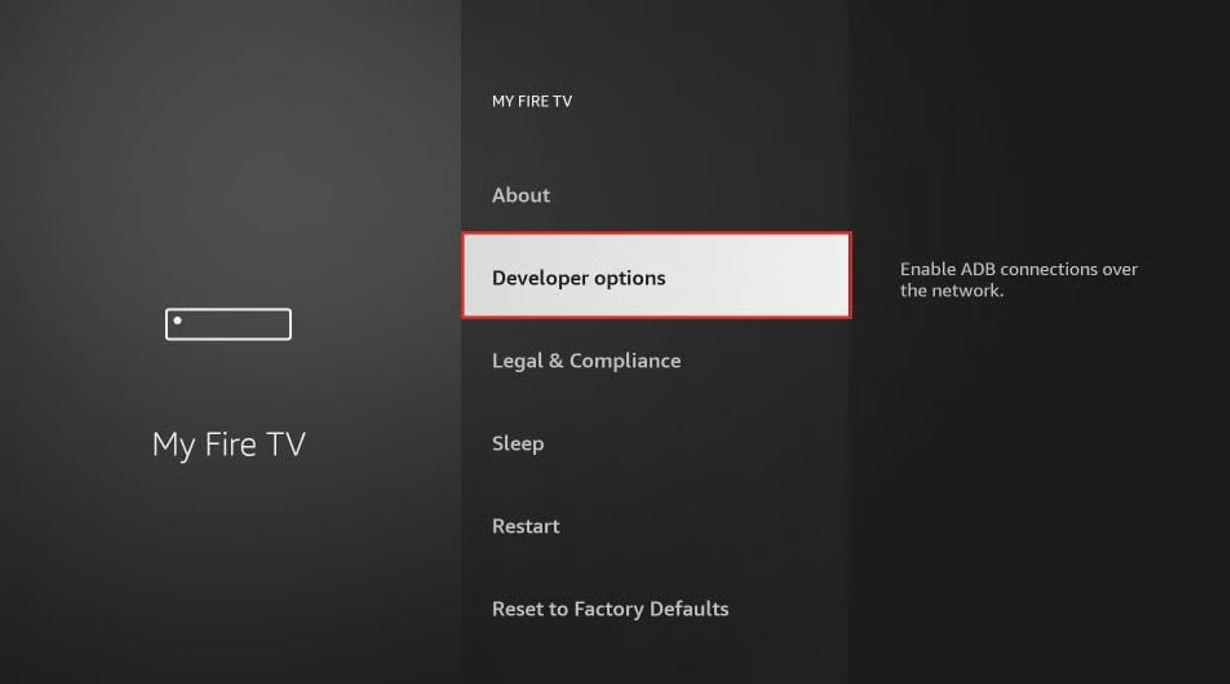
-
Cliquez sur Installer des applications inconnues.

-
Cliquez sur Downloader pour changer l'état en Activé.

Partie 2 : Télécharger votre application IPTV
Vous avez maintenant configuré votre Firestick pour autoriser l'installation d'applications tierces.
-
Ouvrez l'application Downloader. Lors de la première ouverture, acceptez les autorisations. Sélectionnez la zone de texte URL à droite (où il est indiqué
http://).
-
Entrez le Code Rapide correspondant à l'application que vous souhaitez installer, puis cliquez sur Go :
- 6468112 (Pour IPTV Smarters Pro)
- 395800 (Pour Hot IPTV)
- 1171959 (Pour IBO Player)

-
Une fois le téléchargement terminé, l'installation commencera. Cliquez sur Installer.

-
Attendez la fin de l'installation.
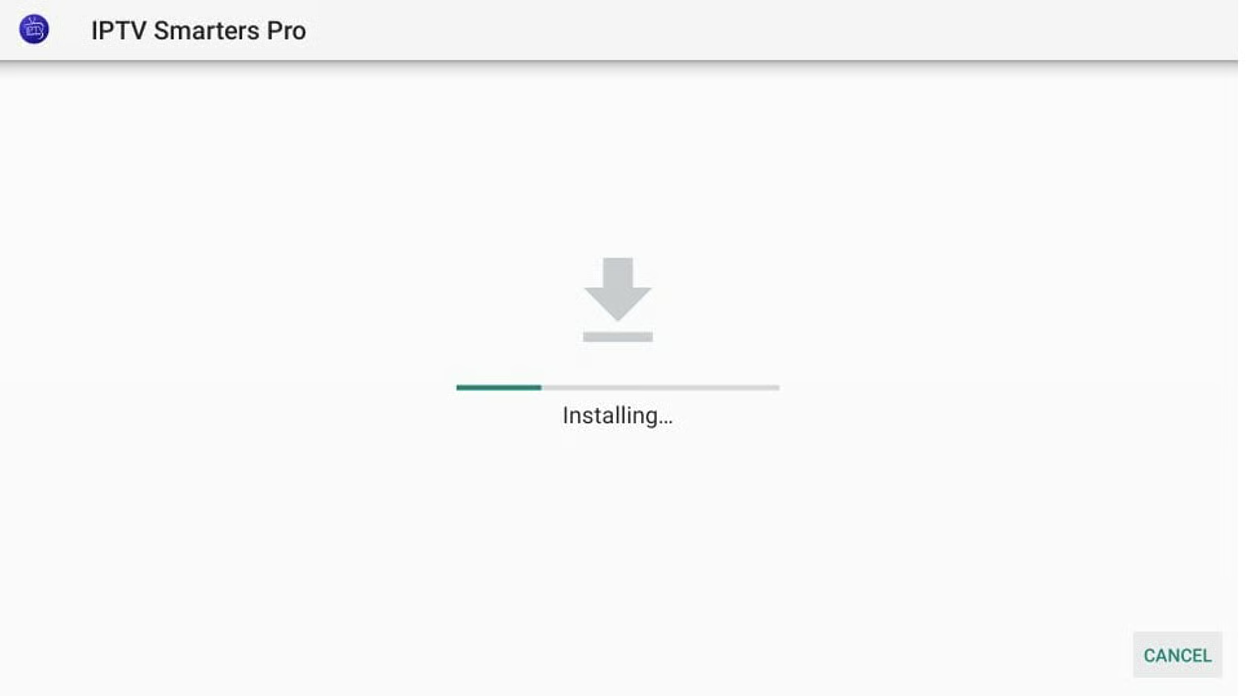
-
Ne cliquez pas sur Ouvrir. Cliquez plutôt sur Terminé. Vous reviendrez à l'interface de Downloader.
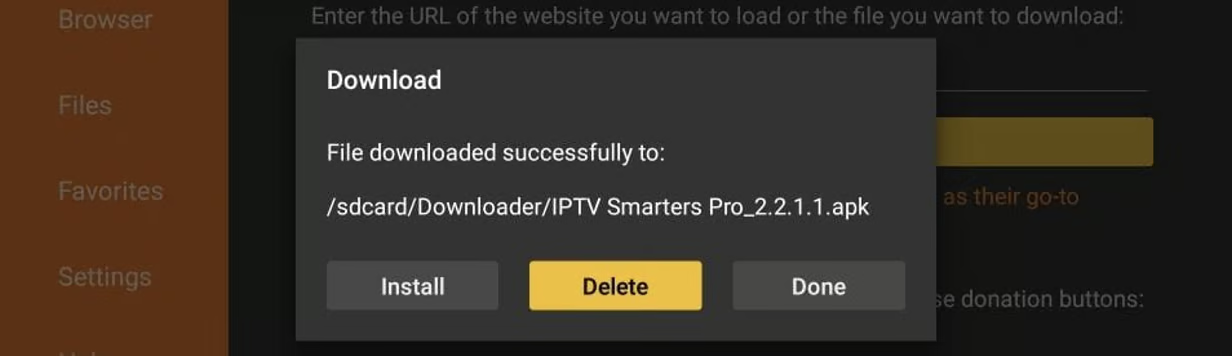
-
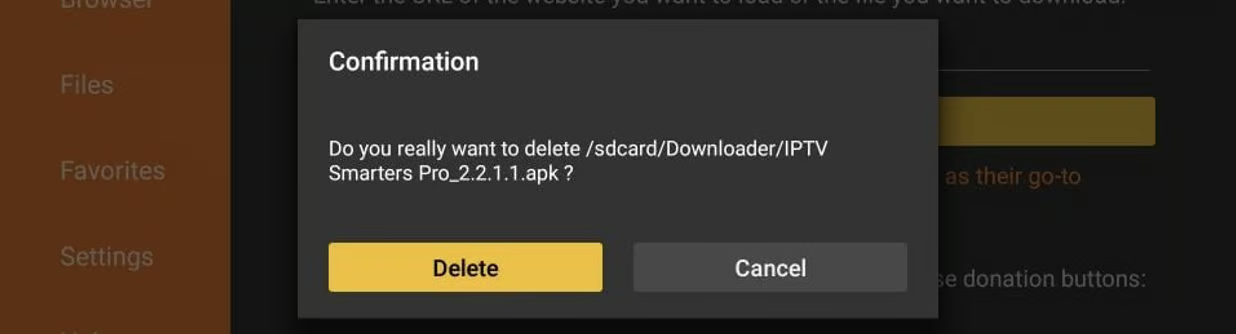
Cliquez sur Supprimer pour effacer le fichier d'installation (APK) et économiser de l'espace de stockage sur votre Firestick.
Partie 3 : Configurer IPTV Smarters Pro
Si vous avez choisi de télécharger IPTV Smarters Pro, voici comment la configurer pour accéder à Paris IPTV.
-
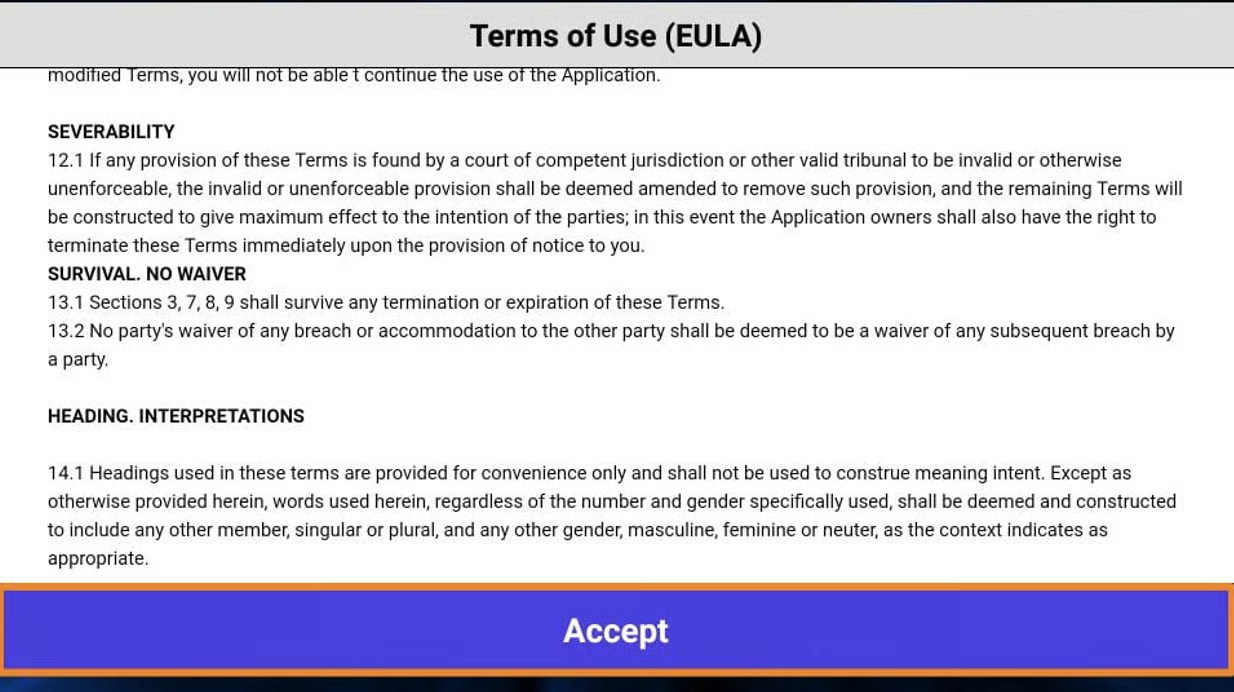
Ouvrez votre application. Lors de la première exécution, faites défiler vers le bas et cliquez sur Accepter les conditions d'utilisation.
-
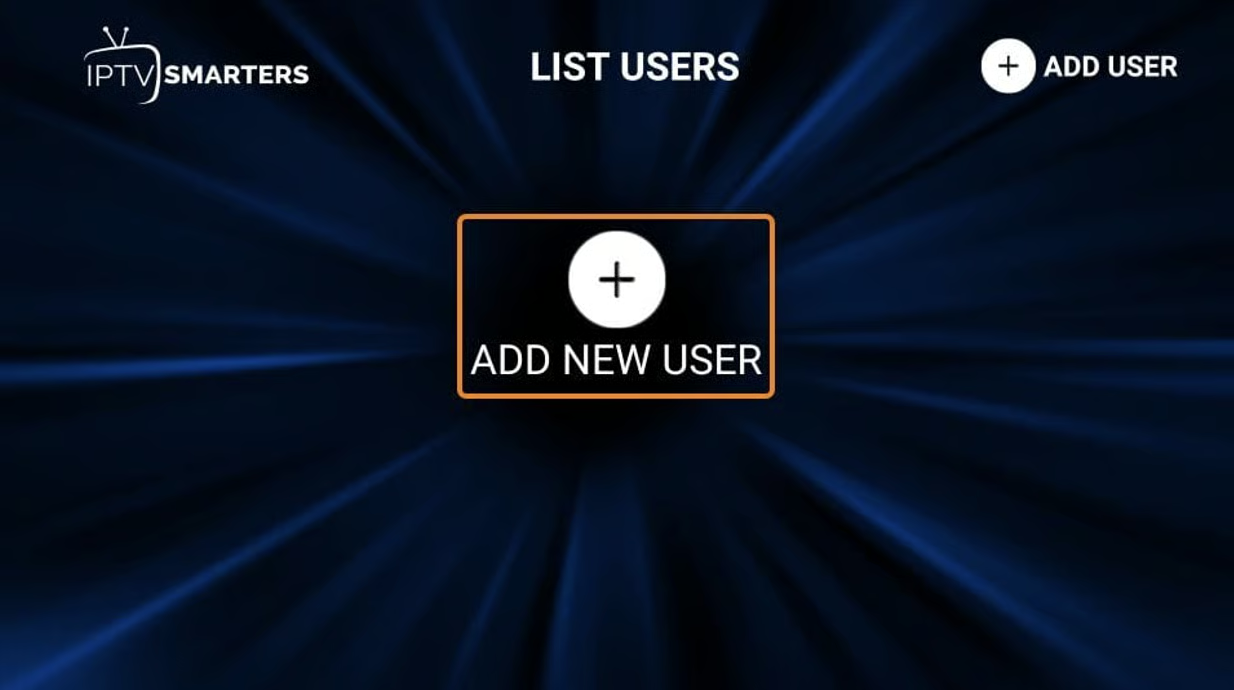
Cliquez sur Ajouter un utilisateur ou Ajouter un nouvel utilisateur.
-
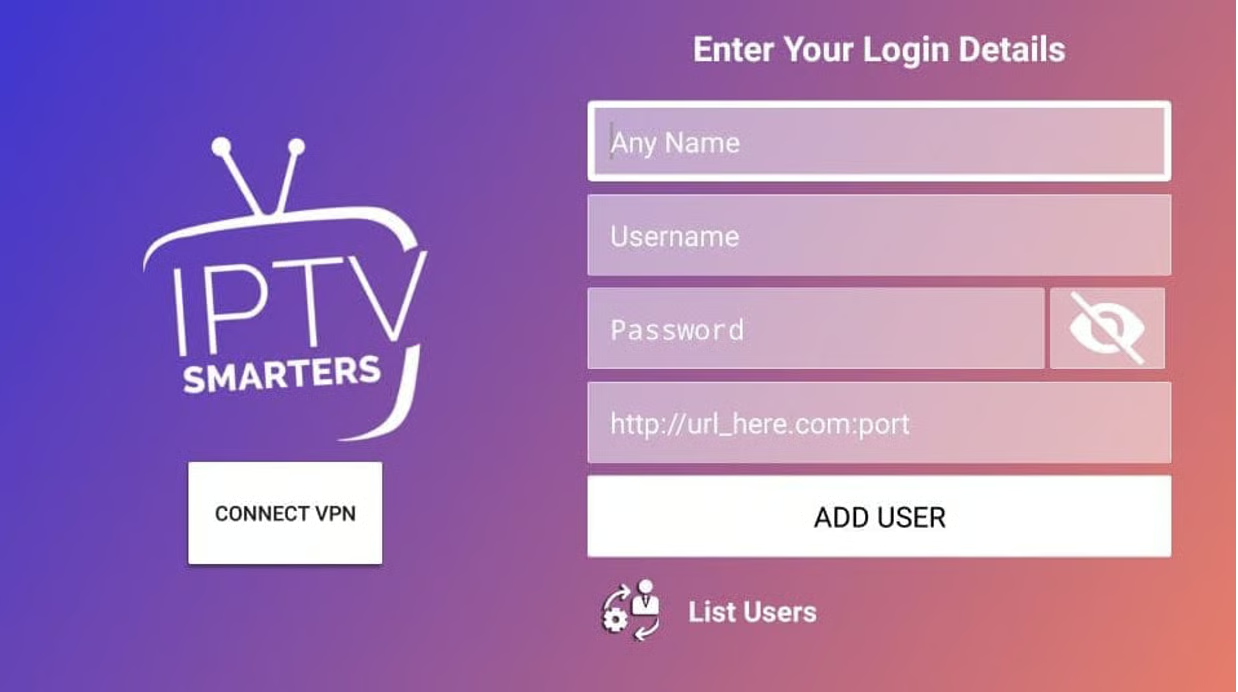
Choisissez Se connecter avec l'API Xtream Codes (méthode recommandée). Remplissez le formulaire avec vos identifiants Paris IPTV (Nom, Utilisateur, Mot de passe, URL) et validez.
Partie 4 : Configurer Hot IPTV (Alternative)
Si vous avez préféré installer Hot IPTV (Code 395800), suivez ces étapes de configuration en ligne :
1. Récupérer l'adresse de l'appareil
Lancez l'application Hot IPTV fraîchement installée sur votre Firestick. Sur l'écran principal, repérez votre Adresse MAC (par exemple : A1:B2:C3:D4:E5:F6). Prenez-la en photo, elle est indispensable pour la suite.

2. Associer votre playlist
Prenez votre smartphone ou votre ordinateur et allez sur le site officiel : https://hotplayer.app. Sélectionnez l'option "Upload List" et saisissez l'Adresse MAC notée précédemment avant de cliquer sur Next.

3. Utiliser les identifiants Xtream
Dans la liste des sources, optez pour "Xtream Code" (le meilleur choix pour Paris IPTV). Renseignez vos accès : un nom pour la playlist, l'URL du serveur (Host), votre identifiant et votre mot de passe. Sauvegardez en cliquant sur "Save".

4. Lancer le direct
Reprenez la télécommande de votre Firestick, et actualisez (Refresh) l'application Hot IPTV. Vos chaînes et votre VOD apparaîtront automatiquement !

Partie 5 : Configurer IBO Player (Alternative)
IBO Player (Code 1171959) est une excellente application premium. L'ajout des chaînes se fait également depuis un navigateur web.
1. Identifier votre Fire TV
Ouvrez IBO Player sur votre Firestick. L'écran de démarrage vous fournira deux codes très importants : la MAC Address et la Device Key. Gardez-les sous les yeux.

2. Connexion au portail IBO
Sur un navigateur web (téléphone ou PC), visitez https://iboplayer.com et accédez à la rubrique Manage Playlists. Connectez-vous en utilisant la MAC Address et la Device Key de votre téléviseur.

3. Ajout du lien XC Playlist
Cliquez sur "Add XC Playlist" (recommandé pour Paris IPTV). Entrez le nom de votre choix, l'URL du serveur, votre identifiant et votre mot de passe, puis validez sur Save.

4. Profiter du catalogue
Redémarrez l'application IBO Player sur votre Fire TV. Vous pouvez maintenant naviguer fluidement entre le direct, les films et les séries !

🚀 Prêt à transformer votre Fire Stick ?
Paris IPTV vous offre une infrastructure premium garantissant une stabilité exceptionnelle pour tous vos événements sportifs en direct et vos soirées cinéma.
➡️ Demandez votre Test Gratuit de 24H (Sans Carte Bancaire) →
FAQ : Foire Aux Questions
Pourquoi l'option 'Options pour les développeurs' n'apparaît pas sur mon Firestick ?
Sur les versions récentes de Fire OS, cette option est cachée par défaut. Pour l'afficher, allez dans Paramètres > Mon Fire TV > À propos. Cliquez 7 fois rapidement sur le nom de votre appareil (ex: Fire TV Stick 4K). Un message vous dira que vous êtes désormais développeur !
Quelle est la meilleure application IPTV pour le Fire Stick ?
IPTV Smarters Pro est un classique très apprécié pour sa gratuité et son interface complète. IBO Player et Hot IPTV sont d'excellentes alternatives premium, très légères et fluides, idéales pour les Firestick d'anciennes générations.
Dois-je supprimer le fichier APK après l'installation ?
Oui, c'est fortement recommandé. L'espace de stockage sur un Fire Stick est limité (généralement 8 Go). Une fois l'application installée, le fichier d'installation (APK) ne sert plus à rien. Cliquez sur 'Supprimer' dans l'application Downloader pour libérer de la place.
Comment ajouter mon application IPTV sur l'écran d'accueil ?
Appuyez sur le bouton Accueil de votre télécommande avec le logo Maison, puis cliquez sur l'icône des 3 petits carrés (+). Trouvez votre application IPTV, appuyez sur le bouton Menu (les 3 lignes horizontales) et choisissez 'Déplacer vers l'avant'.