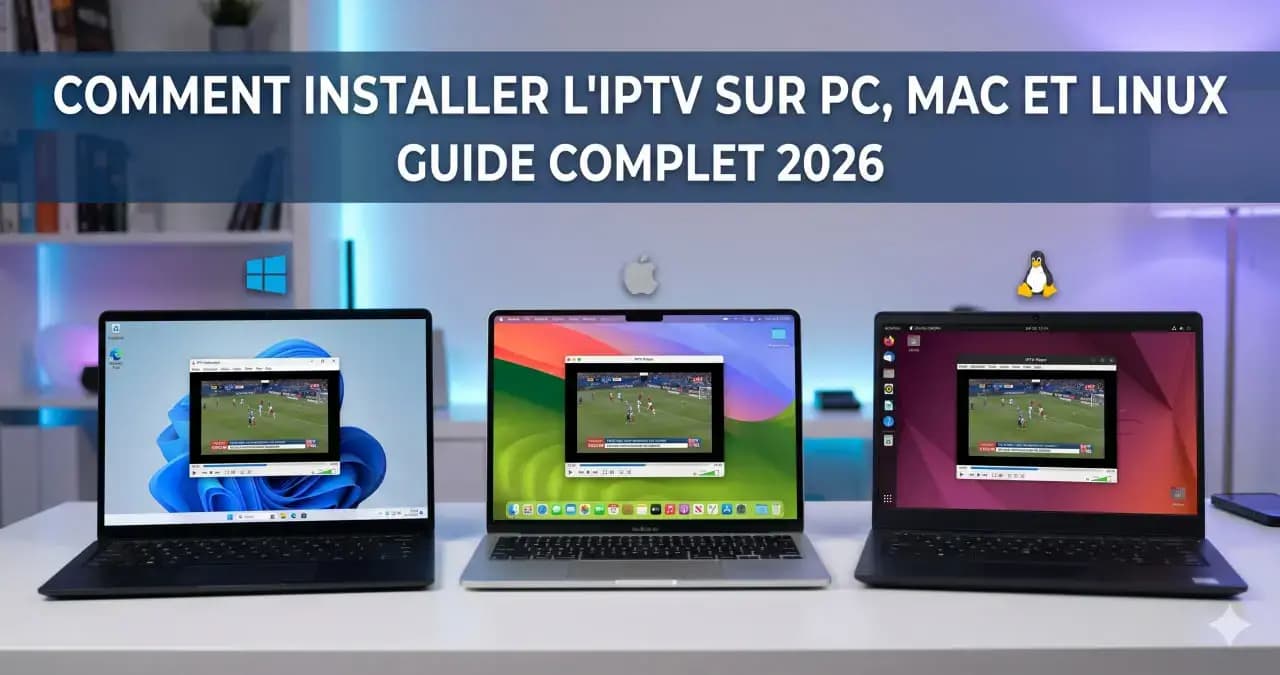
Utiliser son ordinateur (PC Windows, Mac ou Linux) pour regarder la télévision en direct, des films ou des séries est une solution idéale pour le multitâche ou pour ceux qui n'ont pas de Smart TV.
Que vous soyez sur un ordinateur portable ou un PC de bureau, l'installation de votre abonnement Paris IPTV est extrêmement simple grâce à des applications modernes et fluides.
Dans ce guide, nous allons utiliser Hot Player, l'une des applications les plus performantes pour configurer votre IPTV sur ordinateur.
(Note : Ce guide utilise l'interface Windows via le Microsoft Store comme exemple principal, mais la logique de configuration reste la même sur les autres plateformes compatibles).
Partie 1 : Télécharger l'application Hot Player
La première étape consiste à installer le lecteur vidéo sur votre ordinateur.
Étape 1 : Recherche dans le Store
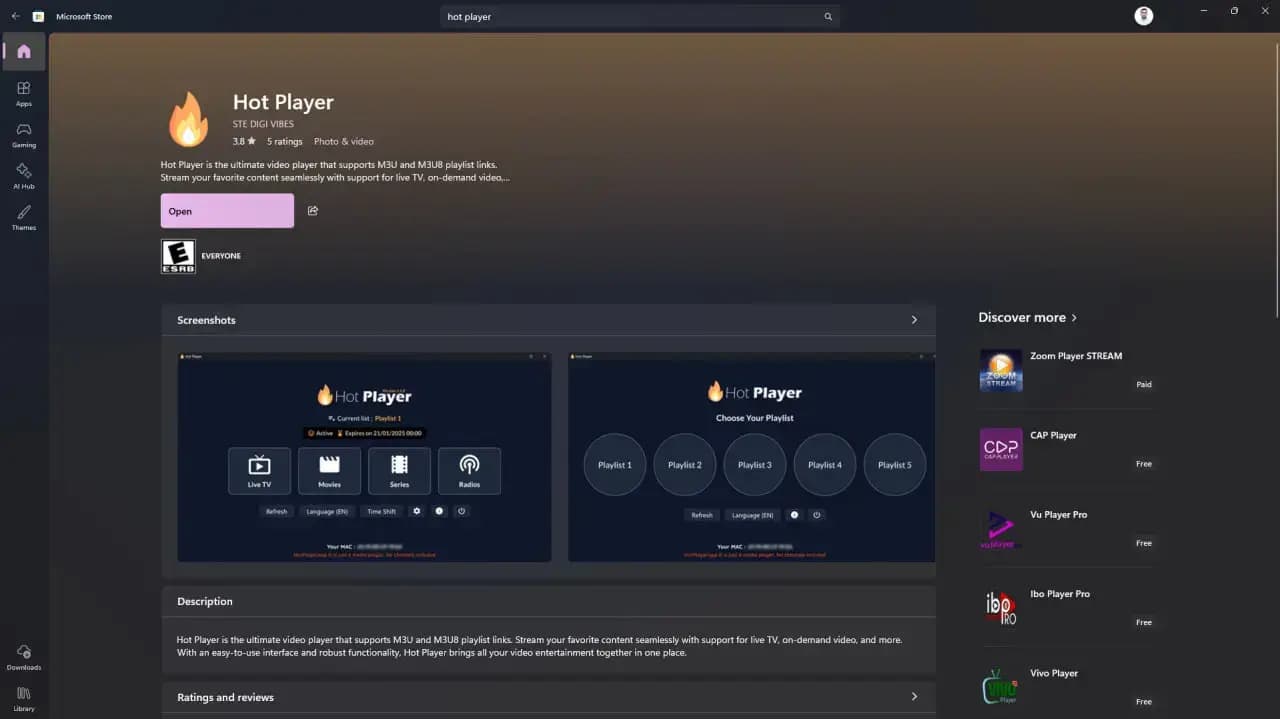
Ouvrez la boutique d'applications officielle de votre système (le Microsoft Store pour Windows). Dans la barre de recherche en haut, tapez simplement "Hot Player".

Étape 2 : Installation de l'application
Choisissez l'application officielle Hot Player dans les résultats de recherche, puis cliquez sur le bouton Installer (ou Obtenir). Attendez que le téléchargement se termine.
Partie 2 : Configuration de votre abonnement IPTV
Maintenant que l'application est installée, nous devons la relier à votre abonnement Paris IPTV.
Étape 3 : Récupérer vos identifiants d'appareil
- Lancez l'application Hot Player fraîchement installée sur votre ordinateur.
- Dès l'écran d'accueil, l'application affichera votre Adresse MAC (ex:
A1:B2:C3:D4:E5:F6). - Prenez-la en photo avec votre téléphone ou notez-la dans un fichier texte, vous en aurez besoin immédiatement.

Étape 4 : Configurer votre playlist en ligne
L'ajout des chaînes se fait directement depuis votre navigateur web !
- Ouvrez un nouvel onglet sur votre navigateur web et rendez-vous sur : https://hotplayer.app
- Cliquez sur l'onglet "Upload List" dans le menu principal.
- Entrez l'Adresse MAC de votre application que vous venez de noter, puis cliquez sur Next.

Étape 5 : Utiliser l'API Xtream Codes
- Dans le champ "Source", changez l'option pour choisir "Xtream Code". C'est le protocole optimal pour Paris IPTV.
- Remplissez le formulaire avec les détails de votre abonnement reçus par e-mail :
- Playlist Name : Mettez ce que vous voulez (ex: Paris IPTV PC)
- Host : L'adresse du serveur fournie lors de votre inscription
- Username : Votre identifiant IPTV
- Password : Votre mot de passe
- Cliquez sur "Save" (Sauvegarder).

Étape 6 : Profitez de vos chaînes
- Retournez sur l'application Hot Player sur votre ordinateur.
- Cliquez sur Refresh (Actualiser) ou redémarrez simplement l'application.
- Vos chaînes en direct, films et séries vont se charger instantanément. Vous êtes prêt !

🚀 Prêt à transformer votre Ordinateur ?
Votre PC ou Mac est maintenant un véritable centre de divertissement. Paris IPTV vous offre une infrastructure premium avec serveurs haut débit, garantissant une stabilité exceptionnelle sur tous vos écrans.
Essayez nos services sans aucun risque directement sur votre ordinateur.
➡️ Demandez votre Test Gratuit de 24H (Sans Carte Bancaire) →
FAQ : Foire Aux Questions
Puis-je regarder l'IPTV sur mon ordinateur (PC, Mac, Linux) ?
Absolument. Les ordinateurs sont d'excellents appareils pour le streaming IPTV. Vous pouvez utiliser des applications dédiées comme Hot Player (sur Windows et Mac) ou utiliser des lecteurs multimédias universels comme VLC pour Linux.
Où puis-je télécharger Hot Player pour mon PC ?
Pour les utilisateurs sous Windows, l'application Hot Player est disponible directement et de manière sécurisée sur le Microsoft Store officiel. Pour les utilisateurs Mac, vérifiez le Mac App Store.
L'application Hot Player est-elle gratuite sur ordinateur ?
Hot Player propose généralement une période d'essai gratuite. Après cette période, l'activation de l'application est nécessaire via leur site officiel (hotplayer.app).
Quelle connexion internet est requise pour regarder l'IPTV sur PC ?
Pour une expérience fluide, une connexion filaire (câble Ethernet) est toujours recommandée sur ordinateur. Un minimum de 25 Mbps est conseillé pour les chaînes HD, et 50 Mbps pour le contenu en 4K.