Le système Android est de loin le plus flexible pour profiter de l'IPTV. Que vous soyez en déplacement avec votre Smartphone / Tablette, ou dans votre salon avec une Box Android TV (comme la Nvidia Shield, Xiaomi Mi Box, ou Chromecast avec Google TV), l'installation de votre abonnement Paris IPTV est un jeu d'enfant.
Dans ce guide, nous allons diviser l'installation en deux parties : les applications recommandées pour les smartphones, et le guide complet d'installation pour les Box Android TV.
Partie 1 : Installation sur Smartphone et Tablette Android
Sur les téléphones Android, il est inutile de compliquer les choses avec des fichiers APK externes. Le Google Play Store regorge d'applications IPTV excellentes et sécurisées, parfaitement optimisées pour les écrans tactiles.
Nous vous recommandons ces deux applications premium pour configurer votre abonnement Paris IPTV :
-
iMPlayer - IPTV Player
- Une interface moderne et très fluide.
- 📥 Télécharger iMPlayer sur le Google Play Store
-
ProPlayerTV (ProPlayer Pulse)
- Excellente gestion de la VOD et des chaînes en direct.
- 📥 Télécharger ProPlayerTV sur le Google Play Store
Comment les configurer ? Une fois l'une de ces applications téléchargée, ouvrez-la et choisissez l'option de connexion Xtream Codes API. Saisissez le nom de la playlist (ex: Paris IPTV), l'URL du serveur, votre identifiant et votre mot de passe fournis lors de votre commande.
Partie 2 : Préparer votre Box Android TV (Étape Commune)
Si vous utilisez un boîtier Android TV, les meilleures applications nécessitent parfois un téléchargement via l'outil Downloader. Voici comment préparer votre appareil.
-
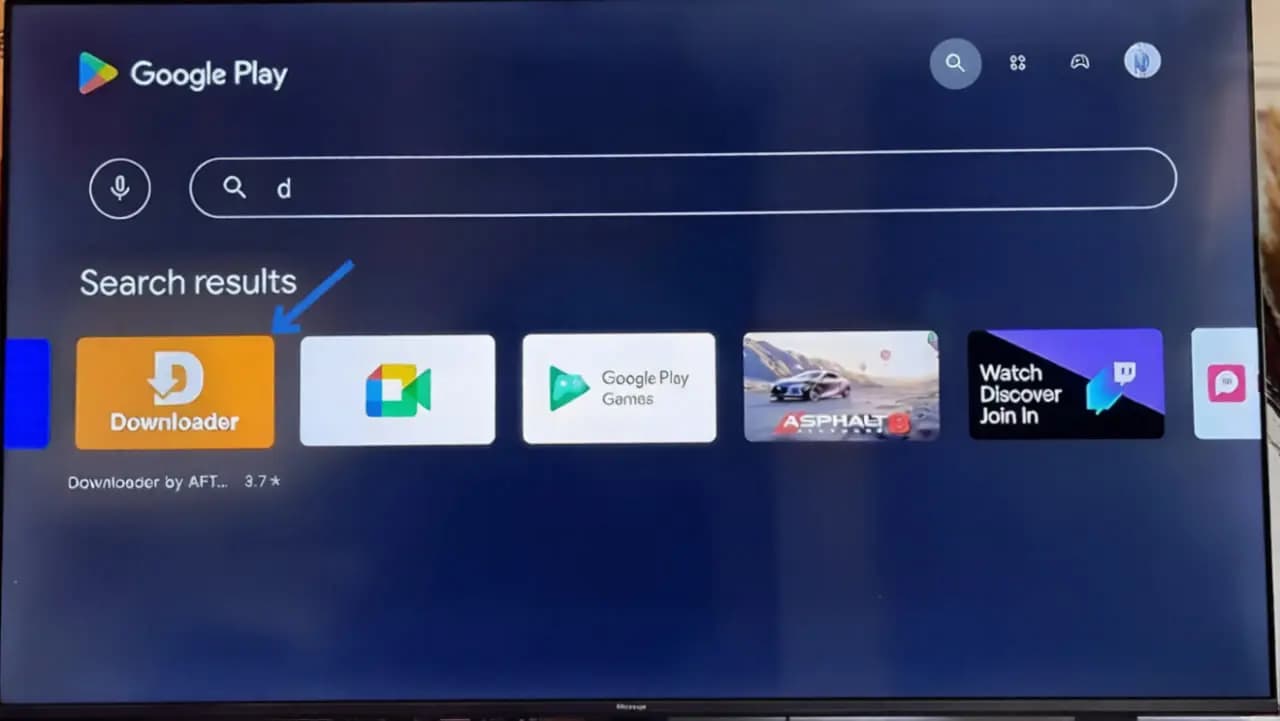
Depuis l'écran d'accueil de votre Android TV, ouvrez le Google Play Store. Cherchez l'application Downloader (créée par AFTVnews) et installez-la.
-
Une fois installée, n'ouvrez pas tout de suite Downloader. Allez dans les Paramètres de votre Android TV (l'icône de la roue crantée en haut à droite).
-
Allez dans Applications > Sécurité et restrictions (ou sur certains modèles : Préférences de l'appareil > Sécurité).
-
Cliquez sur Sources inconnues (ou Installation d'applis inconnues) et cochez Activé à côté de l'application Downloader pour lui donner l'autorisation.
Partie 3 : Télécharger votre application IPTV sur Android TV
Vous avez maintenant configuré votre Box Android TV. Le reste est très facile.
-
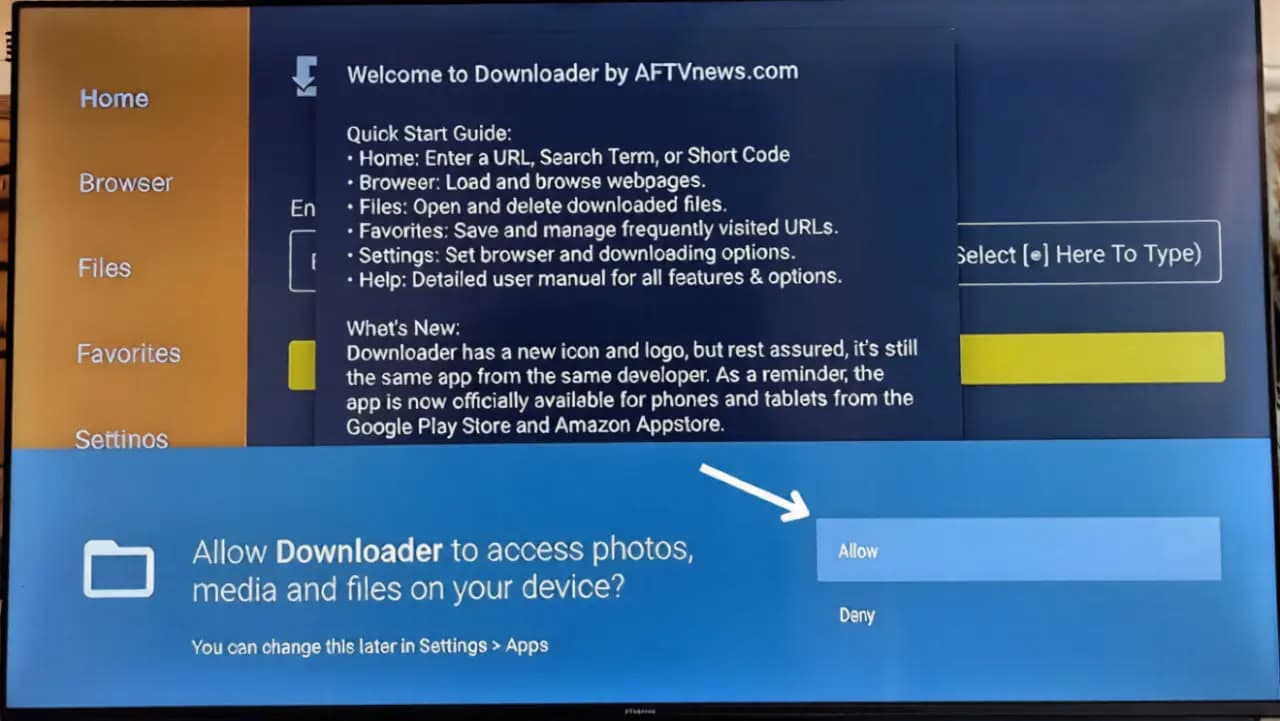
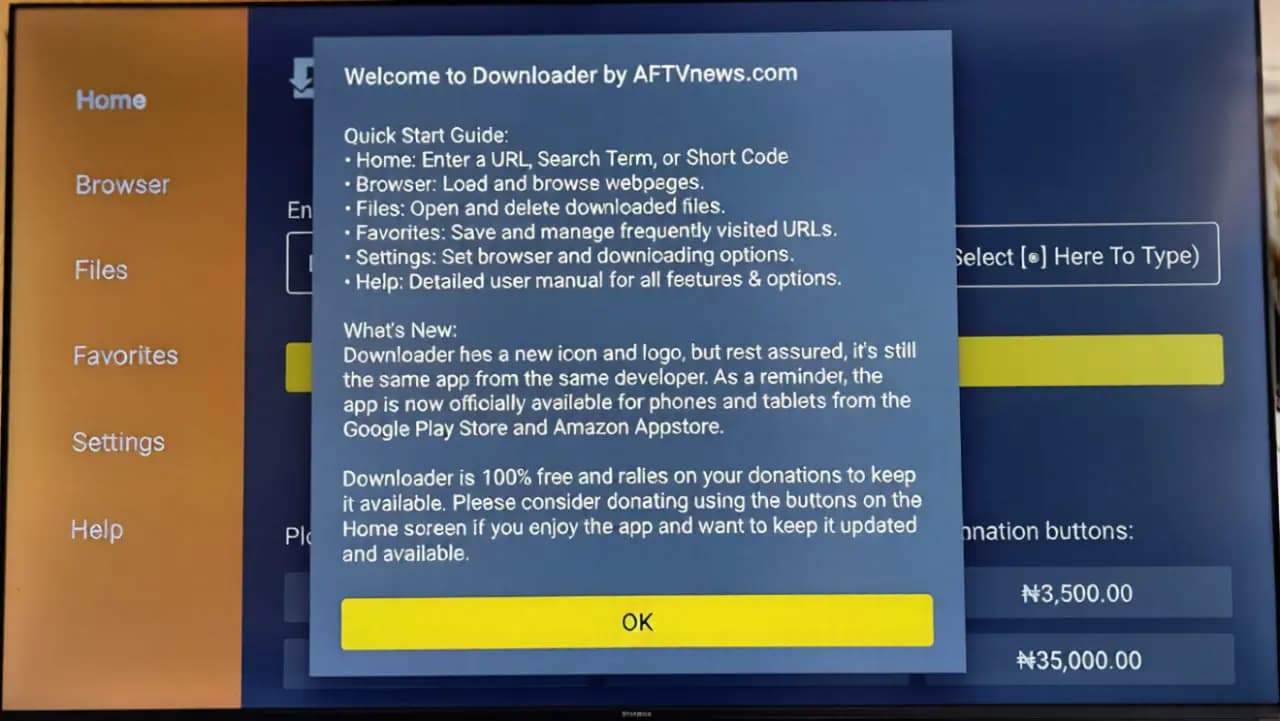
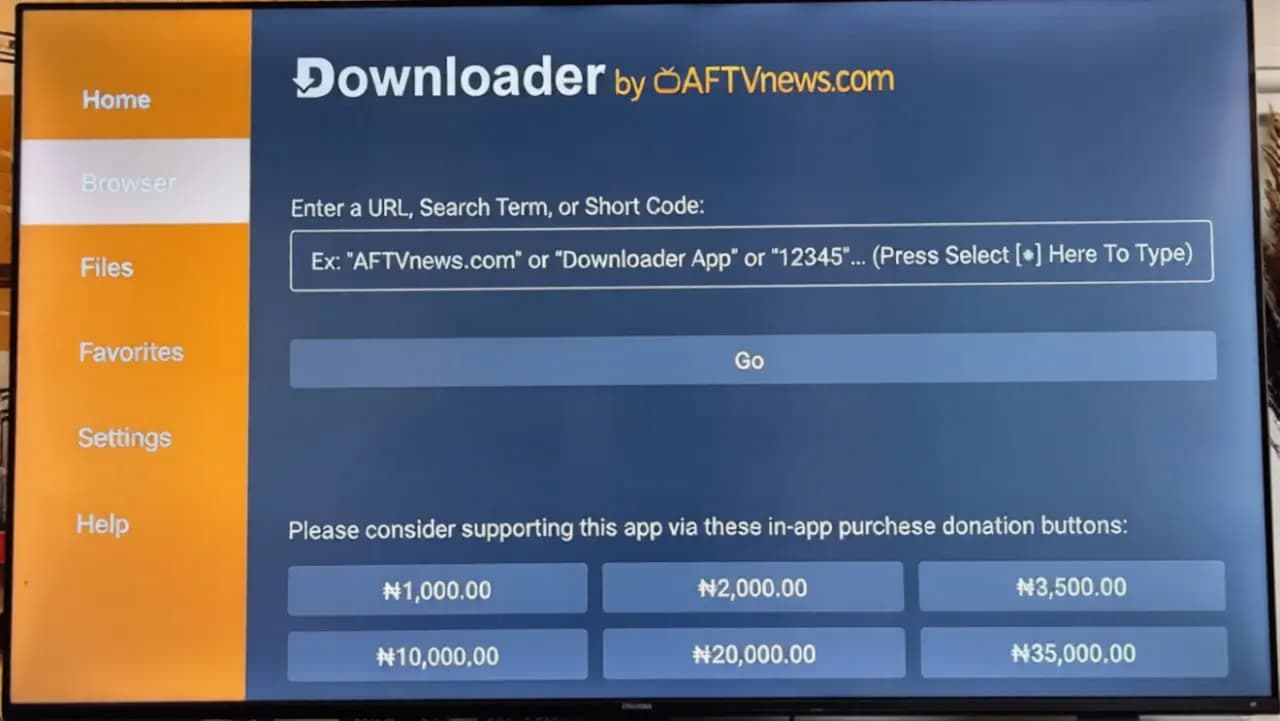
Ouvrez l'application Downloader. Lors de la première ouverture, acceptez les autorisations. Sélectionnez la zone de texte URL à droite (où il est indiqué
http://).
-
Entrez le Code Rapide correspondant à l'application que vous souhaitez installer, puis cliquez sur Go :
- 6468112 (Pour IPTV Smarters Pro)
- 395800 (Pour Hot IPTV)
- 1171959 (Pour IBO Player)

-
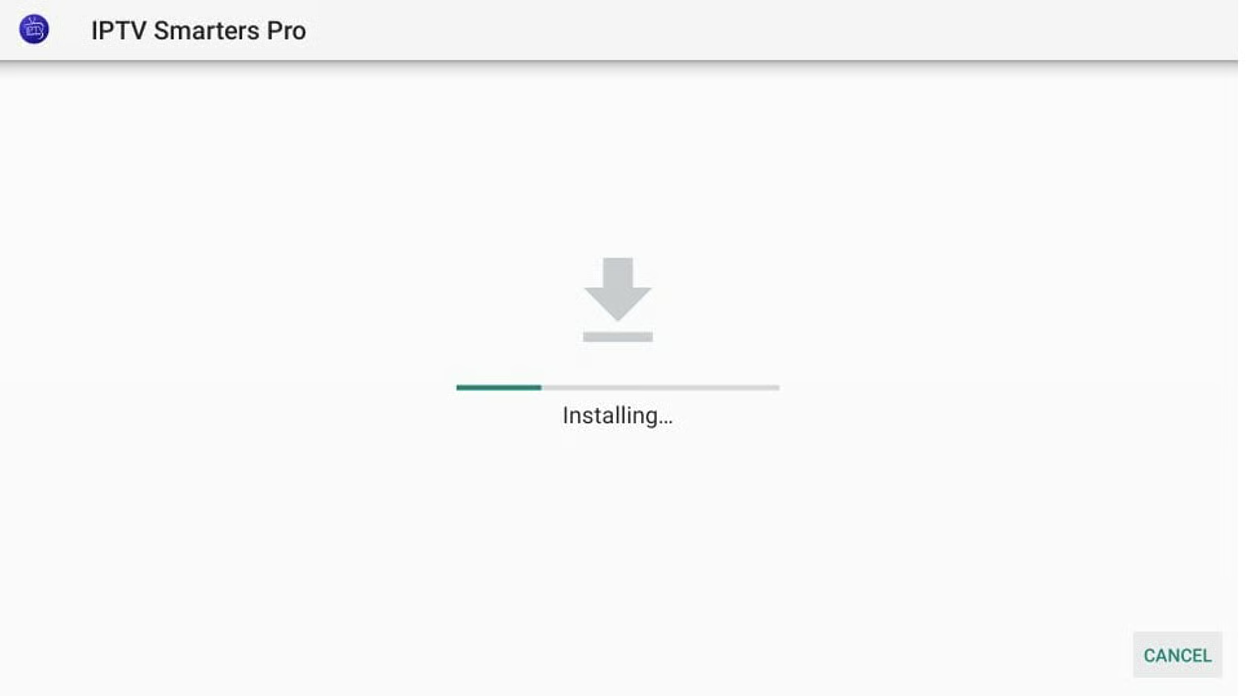
Une fois le téléchargement terminé, l'installation commencera. Cliquez sur Installer.

-
Attendez la fin de l'installation.
-
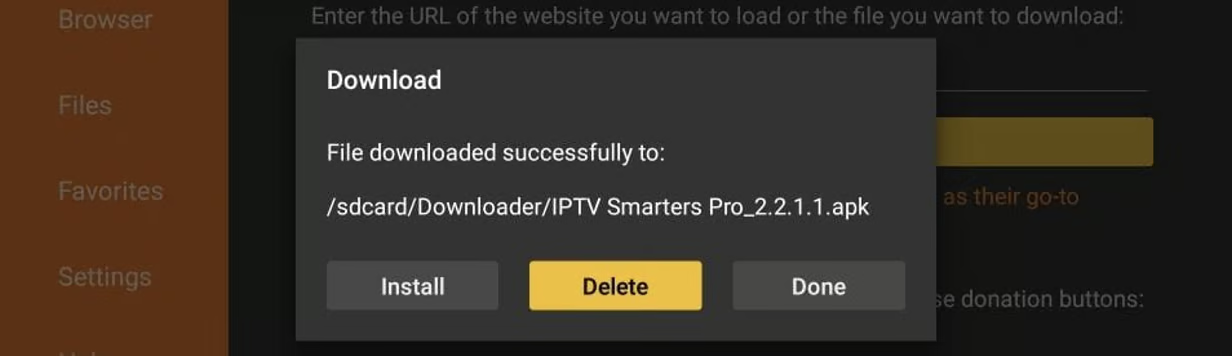
Ne cliquez pas sur Ouvrir. Cliquez plutôt sur Terminé. Vous reviendrez à l'interface de Downloader.
-
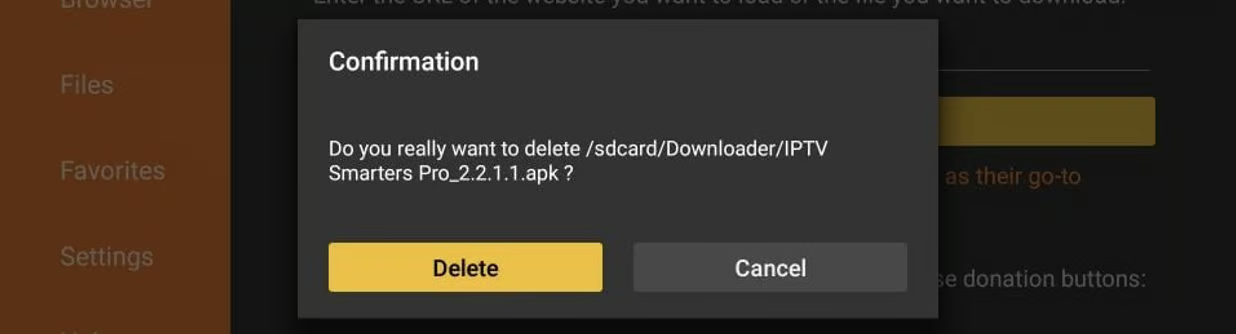
Cliquez sur Supprimer pour effacer le fichier d'installation (APK) et économiser de l'espace de stockage sur votre box.
Partie 4 : Configurer IPTV Smarters Pro
Si vous avez choisi de télécharger IPTV Smarters Pro, voici comment la configurer :
-
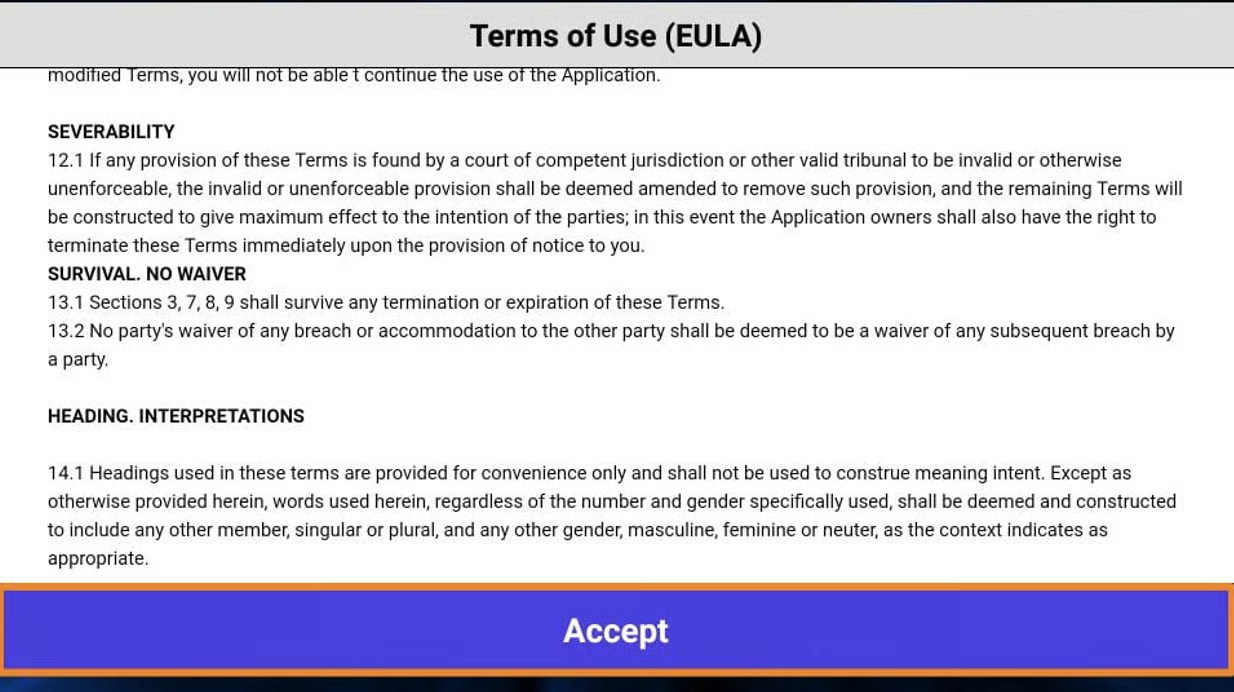
Ouvrez votre application. Lors de la première exécution, faites défiler vers le bas et cliquez sur Accepter les conditions d'utilisation.
-
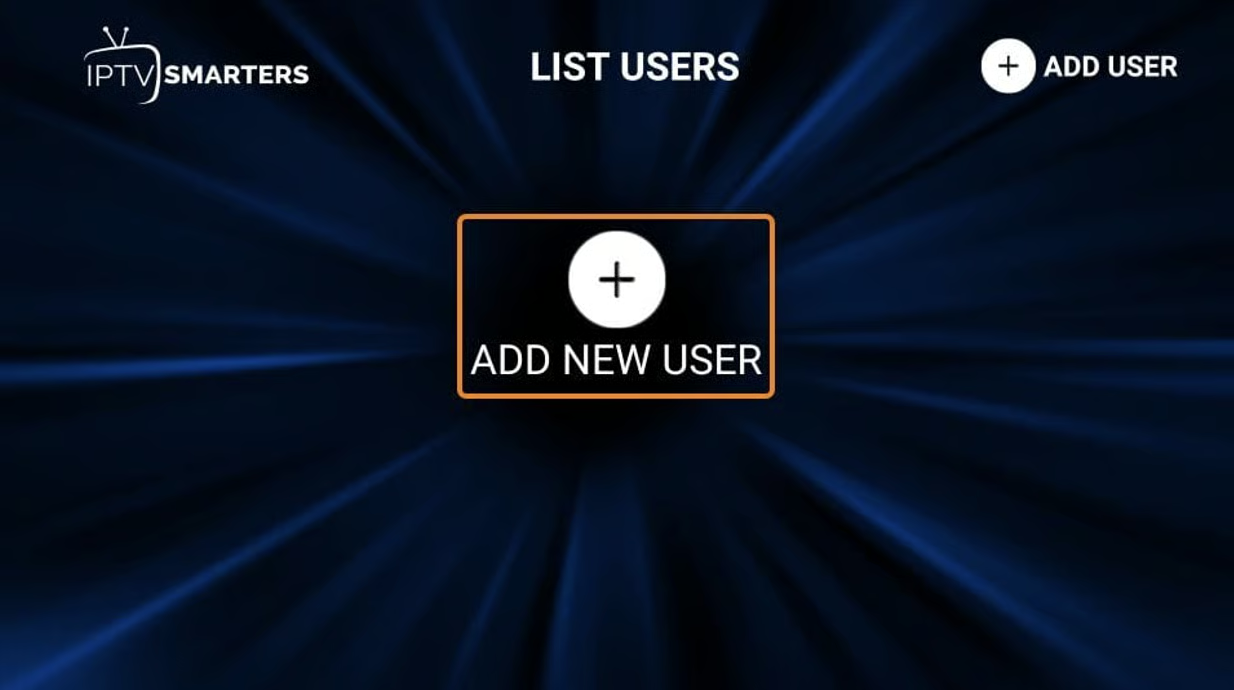
Cliquez sur Ajouter un utilisateur ou Ajouter un nouvel utilisateur.
-
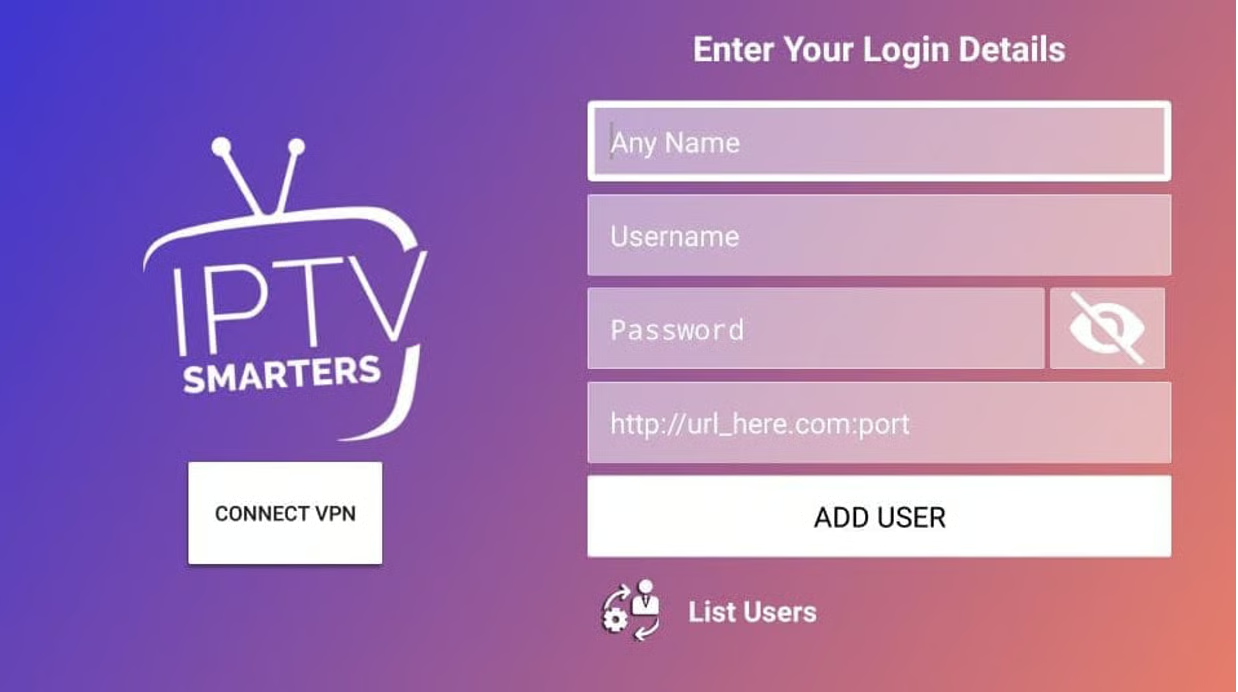
Choisissez Se connecter avec l'API Xtream Codes (méthode recommandée). Remplissez le formulaire avec vos identifiants Paris IPTV (Nom, Utilisateur, Mot de passe, URL) et validez.
Partie 5 : Configurer Hot IPTV (Alternative)
Si vous avez préféré installer Hot IPTV (Code 395800), suivez ces étapes :
1. Récupérer l'adresse de l'appareil
Lancez l'application Hot IPTV sur votre TV. Sur l'écran principal, repérez votre Adresse MAC (par exemple : A1:B2:C3:D4:E5:F6). Prenez-la en photo.

2. Associer votre playlist
Prenez votre smartphone et allez sur https://hotplayer.app. Sélectionnez l'option "Upload List" et saisissez l'Adresse MAC.

3. Utiliser les identifiants Xtream
Choisissez "Xtream Code". Renseignez vos accès : un nom pour la playlist, l'URL du serveur (Host), votre identifiant et votre mot de passe. Sauvegardez.

4. Lancer le direct
Reprenez la télécommande, et actualisez (Refresh) l'application Hot IPTV.

Partie 6 : Configurer IBO Player (Alternative)
IBO Player (Code 1171959) est une excellente application premium :
1. Identifier votre Android TV
Ouvrez IBO Player. L'écran de démarrage fournira la MAC Address et la Device Key.

2. Connexion au portail IBO
Sur un navigateur, visitez https://iboplayer.com (rubrique Manage Playlists). Connectez-vous avec la MAC Address et la Device Key.

3. Ajout du lien XC Playlist
Cliquez sur "Add XC Playlist". Entrez le nom, l'URL du serveur, votre identifiant et mot de passe, puis validez sur Save.

4. Profiter du catalogue
Redémarrez l'application IBO Player sur votre box Android et profitez !

🚀 Prêt à transformer votre appareil Android ?
Paris IPTV vous offre une infrastructure premium garantissant une stabilité exceptionnelle sur tous vos appareils Android.
➡️ Demandez votre Test Gratuit de 24H (Sans Carte Bancaire) →
FAQ : Foire Aux Questions
Puis-je utiliser les mêmes applications sur mon téléphone Android et ma Box Android TV ?
Oui, la plupart des applications sont compatibles. Cependant, sur smartphone, nous recommandons des applications optimisées pour le tactile disponibles sur le Play Store, tandis que sur Android TV, vous pouvez utiliser Downloader pour installer des versions optimisées pour la télécommande.
Comment autoriser les sources inconnues sur Android TV ?
Allez dans les Paramètres > Applications > Sécurité et restrictions (ou Accès spécial aux applications), puis autorisez l'application Downloader à installer des applications inconnues.
Dois-je supprimer le fichier APK après l'installation via Downloader ?
Oui, c'est fortement recommandé pour libérer de l'espace de stockage sur votre Box Android TV.