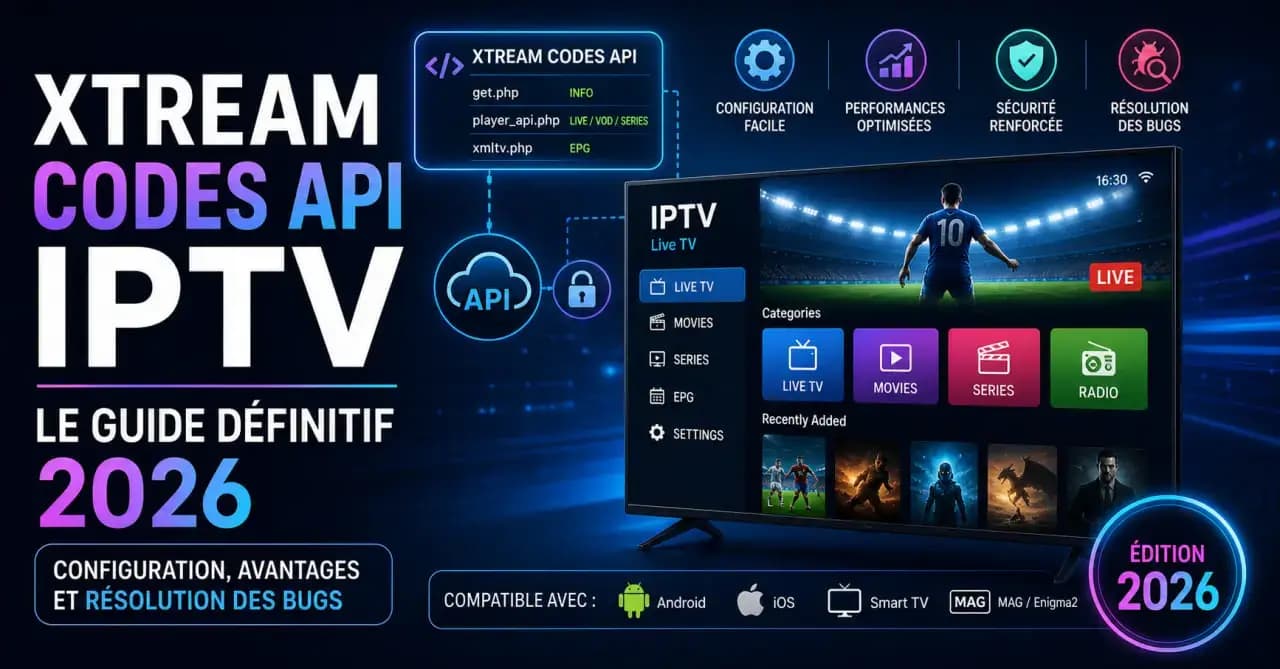
Regarder vos programmes favoris directement sur votre téléviseur intelligent (Samsung, LG, Philips, Sony) sans boîtier supplémentaire est la solution la plus élégante. Les Smart TV modernes disposent de boutiques d'applications puissantes permettant d'installer des lecteurs IPTV dédiés.
Attention toutefois : les applications sur votre Smart TV sont des coquilles vides. Elles ne contiennent aucune chaîne. Pour en profiter, il faut les associer à un abonnement de haute qualité comme Paris IPTV.
Dans ce guide ultime, nous allons vous montrer comment installer et configurer les deux meilleures applications du marché pour Smart TV : Hot IPTV et IBO Player.
Partie 1 : Guide d'installation de Hot IPTV (HotPlayer)
Hot IPTV est réputée pour sa simplicité et sa légèreté, ce qui la rend parfaite même pour les téléviseurs un peu anciens.
Étape 1 : Télécharger Hot IPTV
- Allumez votre Smart TV et ouvrez votre boutique d'applications officielle (LG Content Store, Samsung Apps, etc.).
- Dans la barre de recherche, tapez "Hot IPTV" ou "Hot Player".
- Sélectionnez l'application dans les résultats et cliquez sur Installer ou Télécharger.

Étape 2 : Récupérer vos identifiants d'appareil
- Lancez l'application Hot Player fraîchement installée sur votre TV.
- Dès l'écran d'accueil, l'application affichera votre Adresse MAC (ex:
A1:B2:C3:D4:E5:F6). - Prenez-la en photo avec votre téléphone, vous en aurez besoin immédiatement.

Étape 3 : Configurer votre playlist en ligne
L'ajout des chaînes se fait depuis votre smartphone ou ordinateur, pas depuis la télécommande !
- Ouvrez un navigateur web et rendez-vous sur : https://hotplayer.app
- Cliquez sur l'onglet "Upload List" dans le menu principal.
- Entrez l'Adresse MAC que vous venez de photographier, puis cliquez sur Next.
 )
)
Étape 4 : Utiliser Xtream Codes
- Dans le champ "Source", changez l'option pour choisir "Xtream Code". C'est le protocole optimal pour Paris IPTV.
- Remplissez le formulaire avec les détails de votre abonnement :
- Playlist Name : Mettez ce que vous voulez (ex: Paris IPTV Premium)
- Host : L'adresse du serveur fournie lors de votre inscription
- Username : Votre identifiant IPTV
- Password : Votre mot de passe
- Cliquez sur "Save" (Sauvegarder).

Étape 5 : Profitez de vos chaînes
- Retournez sur votre Smart TV.
- Cliquez sur Refresh (Actualiser) ou redémarrez simplement l'application Hot Player.
- Vos chaînes en direct, films et séries vont charger instantanément. Vous êtes prêt !

Partie 2 : Guide d'installation de IBO Player
IBO Player est une alternative premium très populaire, offrant une interface particulièrement élégante pour la gestion des films et séries (VOD). Elle est toujours disponible sur les stores officiels Samsung et LG.
Étape 1 : Téléchargement sur la TV
Tout comme pour l'application précédente, allez dans le store de votre téléviseur (Smart Hub, LG Store), cherchez "IBO Player" et installez-la.

Étape 2 : Récupérer la MAC et la Device Key
- Ouvrez IBO Player. L'application génère un système de double sécurité.
- Sur l'écran de bienvenue, repérez la MAC Address ET la Device Key. Notez bien ces deux informations.

Étape 3 : Portail en ligne IBO Player
- Sur votre smartphone ou PC, allez sur le site officiel : https://iboplayer.com (rubrique Manage Playlists).
- Connectez-vous en insérant la MAC Address et la Device Key de votre TV. Cliquez sur Login.

Étape 4 : Ajouter la playlist (XC Playlist)
Une fois connecté à votre interface web IBO Player :
- Si vous avez un lien simple, cliquez sur Add Playlist (pour URL M3U).
- Recommandé : Si vous utilisez Paris IPTV, cliquez plutôt sur Add XC Playlist (Xtream Codes).
- Renseignez le nom de la liste, le Host, le Username et le Password fournis par nos services.
- Cliquez sur Save pour valider.

Étape 5 : Navigation et VOD
- Redémarrez IBO Player sur votre téléviseur.
- Vous pouvez désormais parcourir vos catégories (Live, VOD, Séries). L'application gère très bien les listes multiples et vous permet d'ajouter des chaînes en favoris.
- Note : certaines options avancées comme le contrôle parental strict peuvent nécessiter des configurations supplémentaires.

⚙️ Optimisation et Dépannage (Anti-Coupures)
Peu importe si vous utilisez Hot IPTV ou IBO Player, la qualité du streaming dépend de votre réseau. Pour profiter du catalogue 4K de Paris IPTV sans subir de buffering :
- La Règle d'Or : Si possible, branchez votre Smart TV à votre box internet avec un câble réseau (Ethernet).
- En Wi-Fi : Préférez toujours le réseau Wi-Fi 5 GHz de votre routeur (plus rapide que le 2.4 GHz).
- Débit requis : Assurez-vous d'avoir au moins 25 Mbps pour du contenu HD fluide, et 50+ Mbps pour la VOD en 4K UHD.
- En cas de bug : Pensez à débrancher électriquement votre TV pendant 30 secondes pour vider le cache, puis relancez l'application.
🚀 Prêt à transformer votre Smart TV ?
Une application bien installée mérite le meilleur des contenus. Paris IPTV vous offre une infrastructure premium avec serveurs 10 Gbps, garantissant une stabilité exceptionnelle sur tous vos événements sportifs en direct.
Essayez nos services sans aucun risque directement sur votre téléviseur.
➡️ Demandez votre Test Gratuit de 24H (Sans Carte Bancaire) →
FAQ : Foire Aux Questions
Quelles sont les meilleures applications IPTV pour Smart TV Samsung et LG ?
Actuellement, Hot IPTV (HotPlayer) et IBO Player sont considérées comme les applications les plus stables et les plus performantes sur les systèmes Tizen (Samsung) et WebOS (LG). Elles offrent une navigation fluide et un zapping rapide.
Ces applications IPTV pour Smart TV sont-elles gratuites ?
En général, Hot IPTV et IBO Player offrent une période d'essai gratuite de 7 jours. Après cette période, vous devez payer une licence d'activation (souvent un paiement unique ou annuel) directement sur le site du développeur de l'application.
Mon application Smart TV contient-elle déjà des chaînes ?
Non, toutes les applications IPTV officielles disponibles sur les stores Smart TV sont des lecteurs vides. Vous devez posséder un abonnement premium, tel que Paris IPTV, pour y ajouter des chaînes de télévision, des films et des séries.
Où trouver l'adresse MAC ou la Device Key de mon téléviseur ?
Il suffit de télécharger l'application IPTV (Hot IPTV ou IBO Player) et de la lancer. Dès l'écran d'accueil de l'application, votre adresse MAC (et la Device Key pour IBO Player) s'affichera clairement à l'écran.
Pourquoi l'image de ma Smart TV saccade-t-elle (Buffering) ?
Le buffering sur Smart TV est souvent lié à la connexion Wi-Fi. Pour du contenu HD, il faut au moins 25 Mbps, et 50 Mbps pour la 4K. Privilégiez toujours une connexion par câble Ethernet ou connectez votre TV au réseau Wi-Fi 5 GHz de votre routeur.
Faut-il utiliser M3U ou Xtream Codes sur Smart TV ?
Il est fortement recommandé d'utiliser l'option "Xtream Codes" (ou "XC Playlist" sur IBO Player). Cela permet à l'application de séparer proprement la télévision en direct de la section VOD (Films/Séries) et de charger le guide des programmes (EPG) instantanément.